Resolve-renderinstellingen voor dailies
Een setmix wordt vaak op twee afzonderlijke monotracks opgenomen. Kanaal 1 kan bijvoorbeeld een premix van de boommicrofoon bevatten, terwijl kanaal 2 een premix van de lavaliermicrofoons bevat. Bij het reviewen van dailies kan het verwarrend zijn als alleen het boomsignaal op het linkerkanaal en alleen het lavaliersignaal op het rechterkanaal te horen is.
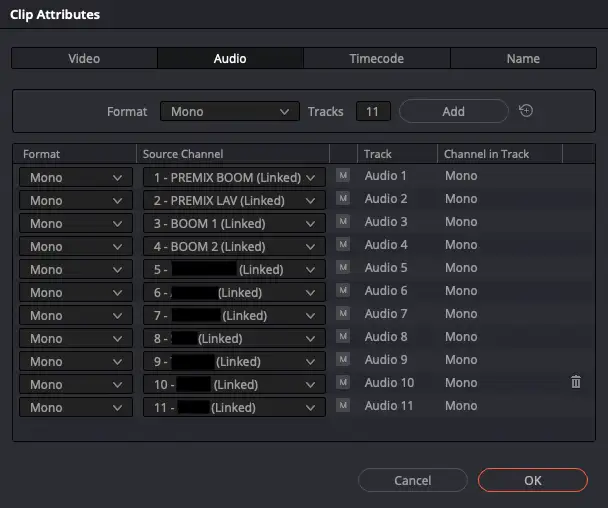
Webgate.io biedt daarom, wanneer een vooraf gedefinieerde kanaalindeling wordt gebruikt, de mogelijkheid om een mixdown te maken waarbij zowel het linker- als het rechter stereokanaal een identiek, gemengd monosignaal bevat dat boom- en lavaliermicrofoons combineert.
Welke bestandstypen zo'n mono-mixdown krijgen, wordt beschreven in de guide onder Aanbevolen upload-bestandsspecificaties .
Er zijn twee manieren om deze bestanden met DaVinci Resolve te maken:
1. Video's maken met 2 audiotracks, elk met één kanaal
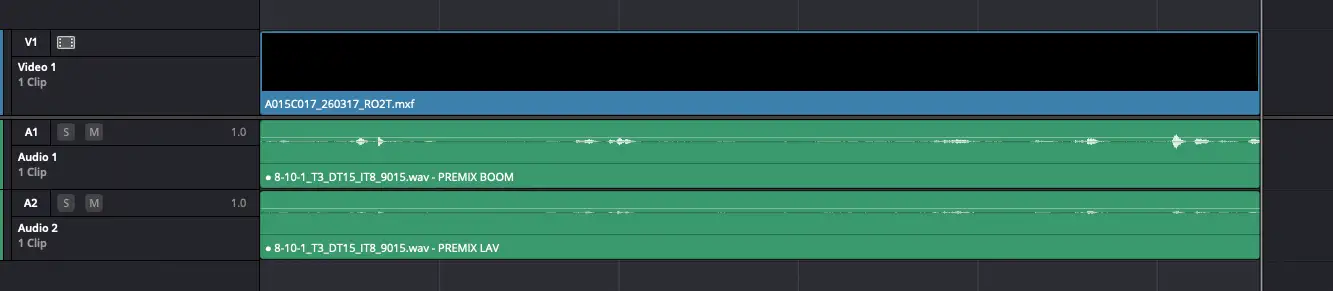
Plaats de video's met beide gewenste audiotracks in de tijdlijn:
Selecteer op de Deliver-pagina in Resolve Render «Individual clips». Schakel in de Video Render Settings «Render timeline effects» uit. Schakel in de Audio Render Settings «Render one track per channel» in:
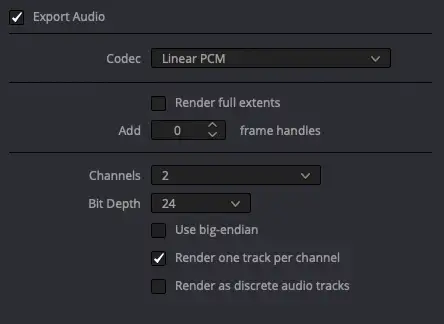
Deze optie maakt een videobestand met 2 audiotracks, elk met één kanaal, en een kanaalindeling C. De audio-indeling kan in het Webgate.io-metadatatabblad onder «Show MediaInfo» worden gecontroleerd en zou er zo uit moeten zien:
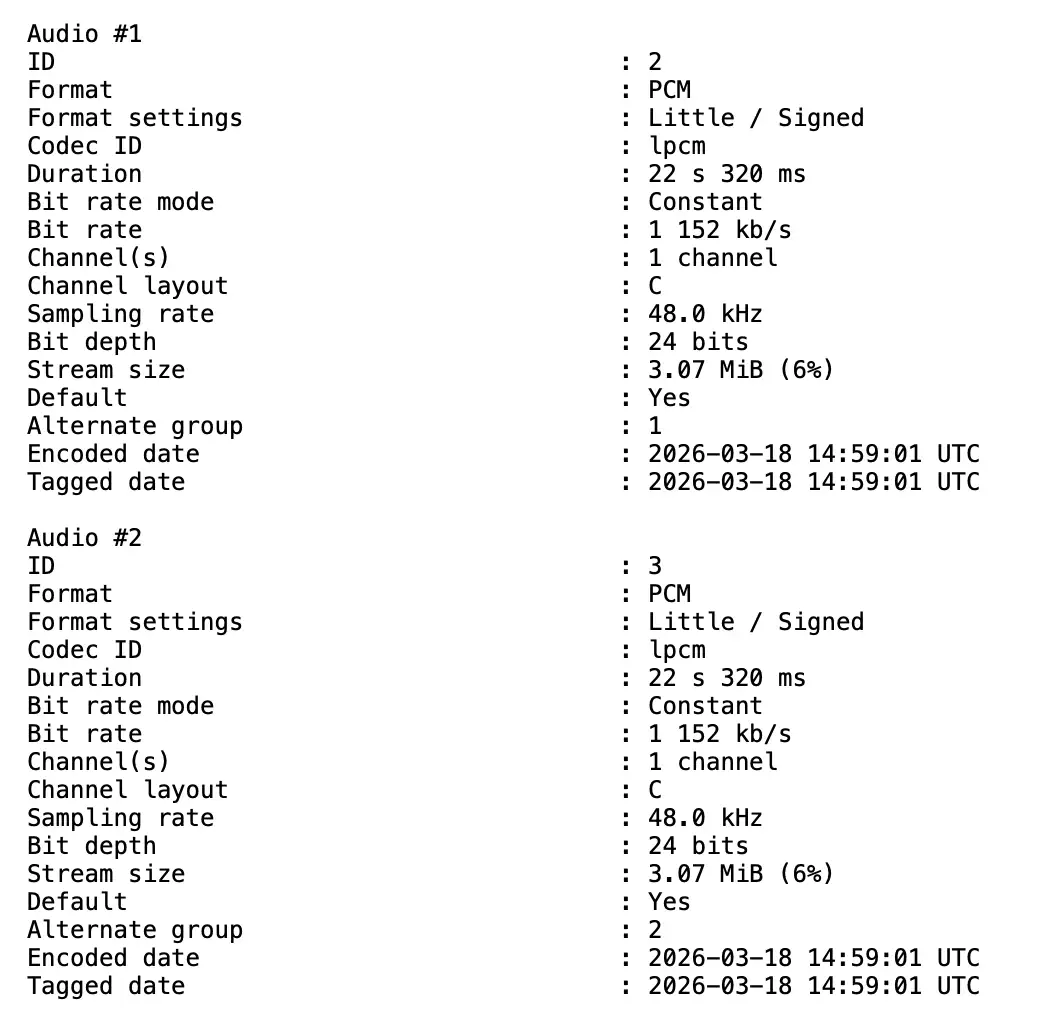
Wanneer video's met deze audiokanaalindeling naar Webgate.io worden geupload, combineert het platform beide tracks tot een mix en verlaagt het de luidheid met 3 dB. De resulterende streamingbestanden bevatten een identiek signaal op zowel het linker- als het rechterkanaal, waarbij boom- en lavaliermicrofoons op gelijke niveaus worden gecombineerd.
2. Een videobestand maken met één track en twee kanalen
Als interleaved audio de voorkeur heeft, moet het identieke monosignaal voor links en rechts in Resolve zelf worden gemaakt. Maak hiervoor een stereotijdlijn en plaats de video's met beide gewenste audiotracks:
Selecteer in de Bus Format Settings Stereo:
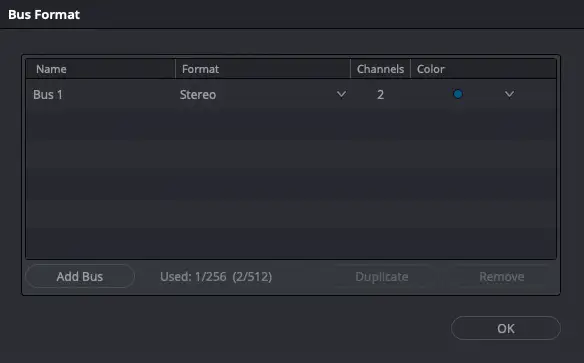
Schakel in de Video Render Settings «Render timeline effects» in. Schakel in de Audio Render Settings «Render one track per channel» uit:
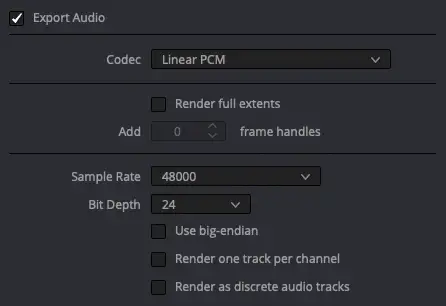
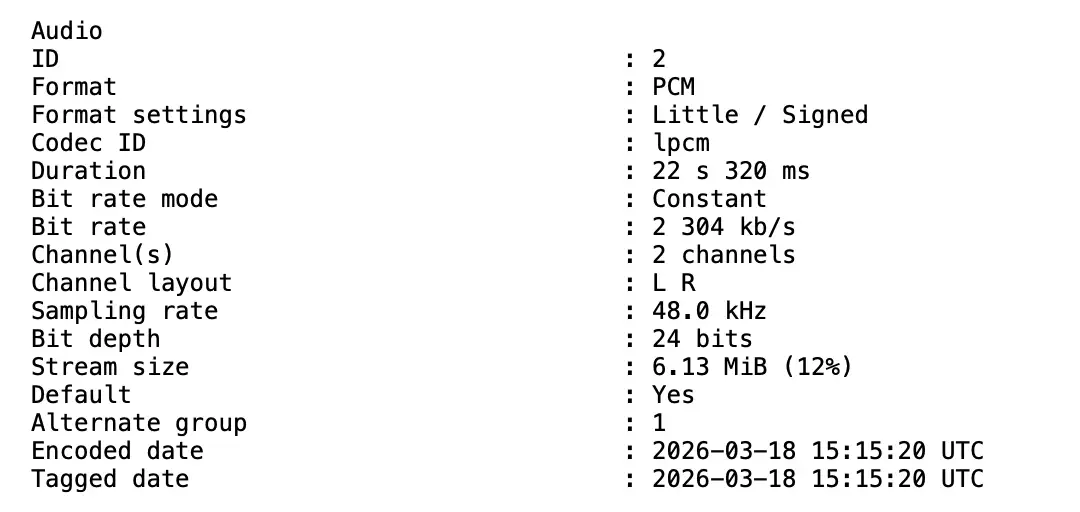
Deze optie maakt een videobestand met één audiotrack, twee kanalen en een kanaalindeling L R. De audio-indeling kan in het Webgate.io-metadatatabblad onder MediaInfo worden gecontroleerd en zou er zo uit moeten zien: